Domain add-in.de kaufen?
Wir ziehen mit dem Projekt
add-in.de um.
Sind Sie am Kauf der Domain
add-in.de interessiert?
domain@kv-gmbh.de · 0541-91531010
Domain add-in.de kaufen?
Wo finde ich die Checkbox?
Die Checkbox befindet sich normalerweise in Formularen oder auf Websites, wo Benutzer eine Auswahl treffen müssen. Sie wird oft als kleines Kästchen mit einem Häkchen dargestellt, das angeklickt werden kann. Um die Checkbox zu finden, scrolle auf der Seite nach unten oder suche nach dem entsprechenden Abschnitt im Formular. Manchmal ist die Checkbox auch mit einem Text oder einer Frage verbunden, die du beantworten musst. Wenn du die Checkbox immer noch nicht finden kannst, schaue nach Anweisungen oder Hinweisen auf der Seite, die dir helfen könnten, sie zu lokalisieren. **
Ist ein Checkbox als Pflichtfeld?
Ein Checkbox-Feld kann als Pflichtfeld definiert werden, indem es als erforderlich markiert wird. Wenn ein Benutzer das Kontrollkästchen nicht aktiviert, wird er daran gehindert, das Formular abzusenden, bis er das Pflichtfeld ausgefüllt hat. **


Ähnliche Suchbegriffe für Checkbox
Top-Angebote
Produkte zum Begriff Checkbox:
-
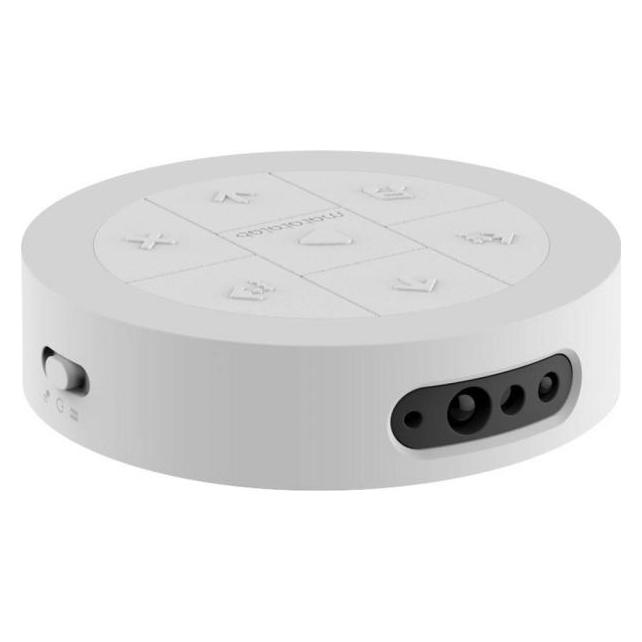
MatataLab MINT Erweiterung"Freunde" Add-on"Friends", Robotik KitIndividualisieren Sie Ihren MatataBot mit den neuen Kostümen des Sets "Freunde" und ermöglichen Sie dadurch sogar eine Anhängerkupplung für Ihren Roboter. Programmieren lernen für Kinder von 4-9 Jahren. Inhalt des MatataLab Sensor Add-ons: 3 Silikon Kostüme. Coding Fähigkeiten ab 4 Jahren erlernen, ohne Display, Handy, Tablet oder Computer. Das MatataLab Coding Set ermöglicht es Kindern im Alter von 4-9 Jahren, mit einem kleinen Roboter zu programmieren. Sie erlernen autodidaktisch fundamentale Coding-Fähigkeiten und entwickeln die notwendigen kognitiven Eigenschaften, um abstrakte und komplexe Regeln und Verkettungen zu verstehen. Da die Programmierung des Roboters über kleine Blöcke funktioniert, welche von einem Coding-Turm auf dem Eingabe-Board fotografiert werden, wird kein Bildschirm, Handy, Tablet, Computer oder Ähnliches benötigt. Das System eignet sich hervorragend für den Einsatz im Kindergarten und in der Primarstufe. Für Sie steht sogar ein deutsches Curriculum Buch zur Verfügung.29,90 €*Versand: 3,00 €Sichere Weiterleitung zum Anbieter
-
Kreihe, Susann: Die perfekte BeilageDie perfekte Beilage , Die 60 besten Rezepte von Safrangemüse bis Parmesansoufflé , Zündvorrichtungen > Zünd- & Glühanlagen , Erscheinungsjahr: 20231027, Autoren: Kreihe, Susann, Seitenzahl/Blattzahl: 192, Keyword: Beilagen Kochbuch; Beilagen Rezepte; Der perfekte Teller; Deutsche Küche; Gourmet Küche; Saucen kochbuch; Standardwerk Kochbuch; salat rezepte buch; salate kochbuch, Fachschema: Kochen / Salate, Warengruppe: HC/Themenkochbücher, UNSPSC: 49019900, Warenverzeichnis für die Außenhandelsstatistik: 49019900, Länge: 260, Breite: 193, Höhe: 20, Gewicht: 812, Produktform: Gebunden, Genre: Sachbuch/Ratgeber,29,99 €*Versand: 0,00 €Sichere Weiterleitung zum Anbieter



-
Wie erstelle ich eine Checkbox in Excel?
Um eine Checkbox in Excel zu erstellen, gehe wie folgt vor: Klicke auf das Entwicklertools-Registerkarte in der Menüleiste, dann auf "Einfügen" und wähle "Formularsteuerelemente". Wähle das Kontrollkästchen aus und ziehe es auf die gewünschte Zelle in deinem Arbeitsblatt. Du kannst die Checkbox dann anpassen, indem du mit der rechten Maustaste darauf klickst und "Eigenschaften" auswählst. **
-
Ist es möglich, eine Checkbox in JavaFX zu animieren?
Ja, es ist möglich, eine Checkbox in JavaFX zu animieren. Sie können dies tun, indem Sie die Animationen-API von JavaFX verwenden, um die gewünschten Animationseffekte auf die Checkbox anzuwenden. Sie können beispielsweise die FadeTransition verwenden, um die Checkbox ein- und auszublenden, oder die RotateTransition, um sie zu drehen. **
-
Wie kann man eine Checkbox im Browser speichern?
Um eine Checkbox im Browser zu speichern, kann man entweder den Zustand der Checkbox in einem Cookie speichern oder die Checkbox in einer Datenbank speichern, wenn man eine serverseitige Lösung verwendet. Alternativ kann man auch den Local Storage des Browsers verwenden, um den Zustand der Checkbox zu speichern. **
-
Wie kann man nur eine Checkbox gleichzeitig auswählen?
Um sicherzustellen, dass nur eine Checkbox gleichzeitig ausgewählt werden kann, können Sie den Namen (name) der Checkboxen gleich halten und den Wert (value) der Checkboxen unterschiedlich gestalten. Dadurch wird sichergestellt, dass nur eine Checkbox mit demselben Namen ausgewählt werden kann. Sie können auch JavaScript verwenden, um sicherzustellen, dass nur eine Checkbox ausgewählt ist, indem Sie die anderen Checkboxen deaktivieren, wenn eine ausgewählt wird. **

Wie speichert man den Checkbox-Status im LocalStorage?
Um den Checkbox-Status im LocalStorage zu speichern, musst du zunächst den aktuellen Status der Checkbox abrufen. Dies kann mit JavaScript und der Methode `querySelector` erfolgen. Anschließend kannst du den Status in den LocalStorage mit der Methode `setItem` speichern. Um den Status später wieder abzurufen, verwendest du die Methode `getItem` und setzt den Checkbox-Status entsprechend. **
Wie kann der Zustand einer Checkbox in Excel übertragen werden?
Der Zustand einer Checkbox in Excel kann über die Verwendung von VBA (Visual Basic for Applications) übertragen werden. Dazu kann der Wert der Checkbox in einer Zelle gespeichert und dann in eine andere Zelle oder in eine andere Anwendung übertragen werden. Alternativ kann der Zustand der Checkbox auch über eine Formel abgefragt und in einer anderen Zelle verwendet werden. **
Top-Angebote
Produkte zum Begriff Checkbox:
-
Thule EasyFold 3 Add-On Erweiterung - 944700Maximiere deine Fahrradabenteuer mit dem faltbaren Thule EasyFold 3 Add-On. Dieser praktische Adapter ermöglicht es dir, deinen Thule EasyFold 3 Fahrradträger mühelos von einem 2-Fahrrad- zu einem 3-Fahrradträger oder von einem 3-Fahrrad- zu einem 4-Fahrradträger zu erweitern. Perfekt für Familien, E-Bikes oder Radgruppen, die einen zusätzlichen, vollwertigen Fahrradplatz benötigen. Das Add-On wird direkt am bestehenden Träger montiert und bietet eine stabile, sichere und komfortable Erweiterung. Breite Radschalen, ein sicherer Rahmenhalter und die robuste Thule Konstruktion sorgen dafür, dass auch schwere Fahrräder zuverlässig fixiert werden. Die Montage erfolgt schnell und ohne kompliziertes Werkzeug – ideal, wenn du flexibel bleiben möchtest und deine Transportkapazität jederzeit erweitern willst. Lieferumfang: Thule EasyFold 3 Add-On inkl. Montagezubehör210,90 €*Versand: 6,90 €Sichere Weiterleitung zum Anbieter
-
Zusatz-Mobilteil Gigaset E560HX, Anschluss an jeden Router, TFT-Panorama-DisplayDas Zusatz-Mobilteil Gigaset E560HX verfügt über ein übersichtliches TFT-Panorama-Display mit großer Schrift. Das Zusatz-Mobilteil Gigaset E560HX bietet Anschluss an jeden Router mit DECT Technologie. Das Zusatz-Mobilteil Gigaset E560HX ist ein Großtastentelefon, das sich an jeden Internet Router mit DECT-Basisstation anschließen lässt. In Sachen Handhabung und Akustik sticht das Zusatz-Mobilteil Gigaset E560HX hervor. Das übersichtliche TFT-Panorama-Display überzeugt mit großer Schrift und klaren Grafiken, das Ihnen dank Beleuchtung hervorragende Lesbarkeit garantiert. Die Tasten sind rutschfest, beleuchtet mit einem angenehmen Druckpunkt. Vier Rufnummern speichern Sie als SOS-Taste. Diese Nummern werden beim Betätigen der Taste nacheinander angerufen. Der Akku bietet Leistung für 14 Stunden Sprechzeit oder 320 Stunden strahlungsfreier Stand-by-Zeit. Im Lieferumfang des Zusatz-Mobilteils Gigaset E560HX aus dem Schäfer Shop sind eine Ladeschale, Steckernetzteil, Telefonanschlusskabel und Bedienungsanleitung enthalten. Technische Daten: * Universal-Mobilteil zur Erweiterung von DECT/GAP-Routern, Routern mit DECT CAT-iq 2.0, Gigaset DECT-Basisstationen, DECT/GAP-Telefonbasen anderer Hersteller * Analoge Anschlussart * Anschluss von 1 Externleitung, bis zu 4 Mobilteile anmeldbar * ECO DECT, mit automatische Reduzierung der Sendeleitung der Basisstation, strahlungsfrei im Standby-Betrieb, geringer Energieverbrauch * Standards: DECT, GAP * Bis zu 320 Std. Standby-Zeit * Bis zu 14 Std. Sprechzeit * 2 x AAA (NiMH) Akku, Ladezeit ca. 9 Std. * Bis zu 150 Telefonbucheinträge * Funktionen: Alarmfunktion, SOS-Funktion, Reichweiten-Warnton, Freisprechfunkiton, Extra-Laut-Taste, Raumüberwachung/Baby-Phone (Bei Geräuscherkennung erfolgt Anruf an extern z.B. Mobiltelefon oder intern an alle Mobilteile) * Optische Anrufsignalisierung: Beleuchtetes Display, blinkende Anruftasten, LED-Blinklicht * Integrierte Taschenlampe * 19 Klingeltöne * 1,8 Zoll (32 x 39 mm) Farbdisplay * Farbe: platin * Maße: 170 x 55 x 30 mm * Gewicht: 140 g * Lieferumfang:, Mobilteil Gigaset E560HX,Ladeschale, Steckernetzteil, Telefonanschlusskabel, 2 AAA-Akku (NiMH), Akku-Deckel, Bedienungsanleitung77,34 €*Versand: 5,89 €Sichere Weiterleitung zum Anbieter
-
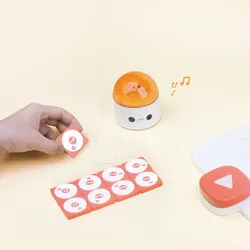
MatataLab MINT Erweiterung"Freunde" Add-on"Friends", Robotik KitIndividualisieren Sie Ihren MatataBot mit den neuen Kostümen des Sets "Freunde" und ermöglichen Sie dadurch sogar eine Anhängerkupplung für Ihren Roboter. Programmieren lernen für Kinder von 4-9 Jahren. Inhalt des MatataLab Sensor Add-ons: 3 Silikon Kostüme. Coding Fähigkeiten ab 4 Jahren erlernen, ohne Display, Handy, Tablet oder Computer. Das MatataLab Coding Set ermöglicht es Kindern im Alter von 4-9 Jahren, mit einem kleinen Roboter zu programmieren. Sie erlernen autodidaktisch fundamentale Coding-Fähigkeiten und entwickeln die notwendigen kognitiven Eigenschaften, um abstrakte und komplexe Regeln und Verkettungen zu verstehen. Da die Programmierung des Roboters über kleine Blöcke funktioniert, welche von einem Coding-Turm auf dem Eingabe-Board fotografiert werden, wird kein Bildschirm, Handy, Tablet, Computer oder Ähnliches benötigt. Das System eignet sich hervorragend für den Einsatz im Kindergarten und in der Primarstufe. Für Sie steht sogar ein deutsches Curriculum Buch zur Verfügung.29,90 €*Versand: 3,00 €Sichere Weiterleitung zum Anbieter
-
Kreihe, Susann: Die perfekte BeilageDie perfekte Beilage , Die 60 besten Rezepte von Safrangemüse bis Parmesansoufflé , Zündvorrichtungen > Zünd- & Glühanlagen , Erscheinungsjahr: 20231027, Autoren: Kreihe, Susann, Seitenzahl/Blattzahl: 192, Keyword: Beilagen Kochbuch; Beilagen Rezepte; Der perfekte Teller; Deutsche Küche; Gourmet Küche; Saucen kochbuch; Standardwerk Kochbuch; salat rezepte buch; salate kochbuch, Fachschema: Kochen / Salate, Warengruppe: HC/Themenkochbücher, UNSPSC: 49019900, Warenverzeichnis für die Außenhandelsstatistik: 49019900, Länge: 260, Breite: 193, Höhe: 20, Gewicht: 812, Produktform: Gebunden, Genre: Sachbuch/Ratgeber,29,99 €*Versand: 0,00 €Sichere Weiterleitung zum Anbieter
-
Wo finde ich die Checkbox?
Die Checkbox befindet sich normalerweise in Formularen oder auf Websites, wo Benutzer eine Auswahl treffen müssen. Sie wird oft als kleines Kästchen mit einem Häkchen dargestellt, das angeklickt werden kann. Um die Checkbox zu finden, scrolle auf der Seite nach unten oder suche nach dem entsprechenden Abschnitt im Formular. Manchmal ist die Checkbox auch mit einem Text oder einer Frage verbunden, die du beantworten musst. Wenn du die Checkbox immer noch nicht finden kannst, schaue nach Anweisungen oder Hinweisen auf der Seite, die dir helfen könnten, sie zu lokalisieren. **
-
Ist ein Checkbox als Pflichtfeld?
Ein Checkbox-Feld kann als Pflichtfeld definiert werden, indem es als erforderlich markiert wird. Wenn ein Benutzer das Kontrollkästchen nicht aktiviert, wird er daran gehindert, das Formular abzusenden, bis er das Pflichtfeld ausgefüllt hat. **
-
Wie erstelle ich eine Checkbox in Excel?
Um eine Checkbox in Excel zu erstellen, gehe wie folgt vor: Klicke auf das Entwicklertools-Registerkarte in der Menüleiste, dann auf "Einfügen" und wähle "Formularsteuerelemente". Wähle das Kontrollkästchen aus und ziehe es auf die gewünschte Zelle in deinem Arbeitsblatt. Du kannst die Checkbox dann anpassen, indem du mit der rechten Maustaste darauf klickst und "Eigenschaften" auswählst. **
-
Ist es möglich, eine Checkbox in JavaFX zu animieren?
Ja, es ist möglich, eine Checkbox in JavaFX zu animieren. Sie können dies tun, indem Sie die Animationen-API von JavaFX verwenden, um die gewünschten Animationseffekte auf die Checkbox anzuwenden. Sie können beispielsweise die FadeTransition verwenden, um die Checkbox ein- und auszublenden, oder die RotateTransition, um sie zu drehen. **
Ähnliche Suchbegriffe für Checkbox
-
MATATALAB MUSIC - MatataLab MINT Erweiterung "Musik" / Add-on "Musician"Erweitern Sie Ihr MatataLab Coding Set um den Bereich Musik. Programmieren lernen für Kinder von 4-9 Jahren. Inhalt des Musician Add-ons: 16x Musik Bausteine "Altschlüssel" 16x Musik Bausteine "Violinschlüssel" 10x Musik Bausteine "Melodie" 3x Aufgaben Karten "Musik" Coding Fähigkeiten ab 4 Jahren erlernen, ohne Display, Handy, Tablet & Computer. Das MatataLab Coding Set ermöglicht es Kindern im Alter von 4-9 Jahren mit einem kleinen Roboter zu programmieren. Sie erlernen autodidaktisch fundamentale Coding-Fähigkeiten und entwickeln die notwendigen kognitiven Eigenschaft, um abstrakte und komplexe Regeln und Verkettungen zu verstehen. Da die Programmierung des Roboters über kleine Blöcke funktioniert, welche von einem "Coding-Turm" auf dem Eingabe-Board fotografiert werden, wird kein Bildschirm, Handy, Tablet, Computer oder ähnliches benötigt. Das System eignet sich hervorragend für den Einsatz im Kindergarten und in der Primarstufe (Grundschule). Für Sie steht sogar ein deutsches Curriculum Buch zur Verfügung!48,90 €*Versand: 5,95 €Sichere Weiterleitung zum Anbieter
-
MATATALAB ART - MatataLab MINT Erweiterung "Kunst & Geometrie" / Add-onErweitern Sie Ihr MatataLab Coding Set um den Bereich "Kunst & Geometrie". Programmieren lernen für Kinder von 4-9 Jahren. Inhalt des MatataLab Art Add-ons: 2x Winkel "30°" 2x Winkel "36°" 2x Winkel "45°" 2x Winkel "60° 2x Winkel "72°" 2x Winkel "108°" 2x Winkel "120°" 2x Winkel "135°" 2x Winkel "144°" 2x Winkel "150°" 3x Stifte 3x Aufgaben Karten "Kunst & Geometrie" Coding Fähigkeiten ab 4 Jahren erlernen, ohne Display, Handy, Tablet & Computer. Das MatataLab Coding Set ermöglicht es Kindern im Alter von 4-9 Jahren mit einem kleinen Roboter zu programmieren. Sie erlernen autodidaktisch fundamentale Coding-Fähigkeiten und entwickeln die notwendigen kognitiven Eigenschaft, um abstrakte und komplexe Regeln und Verkettungen zu verstehen. Da die Programmierung des Roboters über kleine Blöcke funktioniert, welche von einem "Coding-Turm" auf dem Eingabe-Board fotografiert werden, wird kein Bildschirm, Handy, Tablet, Computer oder ähnliches benötigt. Das System eignet sich hervorragend für den Einsatz im Kindergarten und in der Primarstufe (Grundschule). Für Sie steht sogar ein deutsches Curriculum Buch zur Verfügung!31,40 €*Versand: 5,95 €Sichere Weiterleitung zum Anbieter
-
Wie kann man eine Checkbox im Browser speichern?
Um eine Checkbox im Browser zu speichern, kann man entweder den Zustand der Checkbox in einem Cookie speichern oder die Checkbox in einer Datenbank speichern, wenn man eine serverseitige Lösung verwendet. Alternativ kann man auch den Local Storage des Browsers verwenden, um den Zustand der Checkbox zu speichern. **
-
Wie kann man nur eine Checkbox gleichzeitig auswählen?
Um sicherzustellen, dass nur eine Checkbox gleichzeitig ausgewählt werden kann, können Sie den Namen (name) der Checkboxen gleich halten und den Wert (value) der Checkboxen unterschiedlich gestalten. Dadurch wird sichergestellt, dass nur eine Checkbox mit demselben Namen ausgewählt werden kann. Sie können auch JavaScript verwenden, um sicherzustellen, dass nur eine Checkbox ausgewählt ist, indem Sie die anderen Checkboxen deaktivieren, wenn eine ausgewählt wird. **
-
Wie speichert man den Checkbox-Status im LocalStorage?
Um den Checkbox-Status im LocalStorage zu speichern, musst du zunächst den aktuellen Status der Checkbox abrufen. Dies kann mit JavaScript und der Methode `querySelector` erfolgen. Anschließend kannst du den Status in den LocalStorage mit der Methode `setItem` speichern. Um den Status später wieder abzurufen, verwendest du die Methode `getItem` und setzt den Checkbox-Status entsprechend. **
-
Wie kann der Zustand einer Checkbox in Excel übertragen werden?
Der Zustand einer Checkbox in Excel kann über die Verwendung von VBA (Visual Basic for Applications) übertragen werden. Dazu kann der Wert der Checkbox in einer Zelle gespeichert und dann in eine andere Zelle oder in eine andere Anwendung übertragen werden. Alternativ kann der Zustand der Checkbox auch über eine Formel abgefragt und in einer anderen Zelle verwendet werden. **
* Alle Preise verstehen sich inklusive der gesetzlichen Mehrwertsteuer und ggf. zuzüglich Versandkosten. Die Angebotsinformationen basieren auf den Angaben des jeweiligen Shops und werden über automatisierte Prozesse aktualisiert. Eine Aktualisierung in Echtzeit findet nicht statt, so dass es im Einzelfall zu Abweichungen kommen kann. ** Hinweis: Teile dieses Inhalts wurden von KI erstellt.